使い方
ぽちぽちスタンプは、YouTube動画のタイムスタンプ(チャプター)を
かんたんに作れるツールです。
- 1 YouTube動画のURLを入力
タイムスタンプを作成したいYouTube動画のURLを貼り付けて「読み込み」ボタンを押します。
- 2 動画を再生してタイムスタンプを追加
動画を再生し、タイムスタンプを追加したいタイミングで「タイムスタンプ追加」ボタンを押します。スキップボタンで位置の微調整もできます。
- 3 タイトルと時間を調整
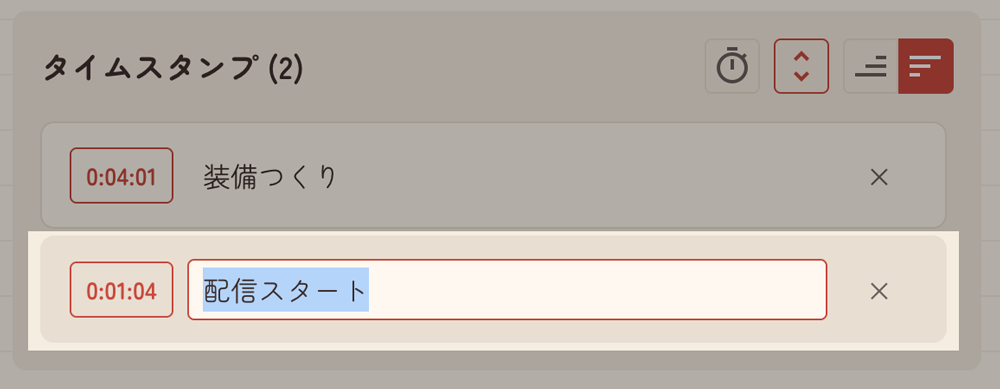
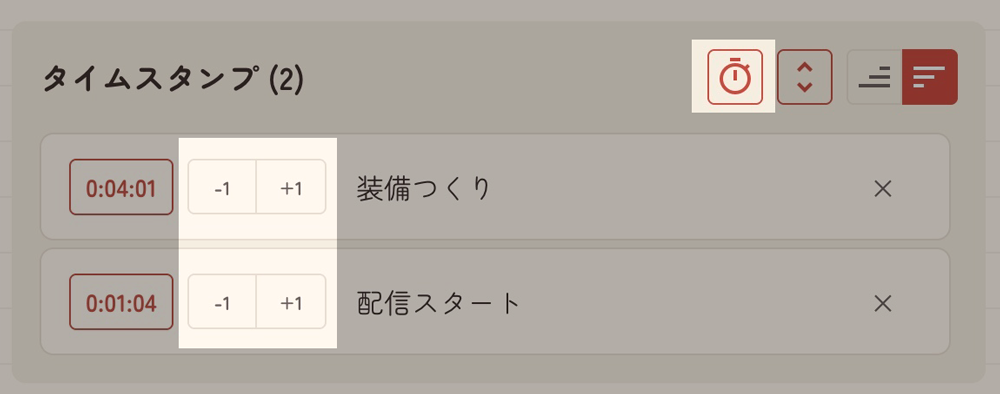
追加したタイムスタンプのタイトルをクリックして編集できます。時間の微調整は各タイムスタンプの -1s / +1s ボタンで行えます。
- 4 コピーして貼り付け
タイムスタンプが完成したら「コピー」ボタンを押してクリップボードにコピーし、YouTubeの概要欄やコメント欄に貼り付けましょう。
便利な機能
- 自動保存 作業データはブラウザに自動保存されるので、ページを閉じても続きから再開できます。
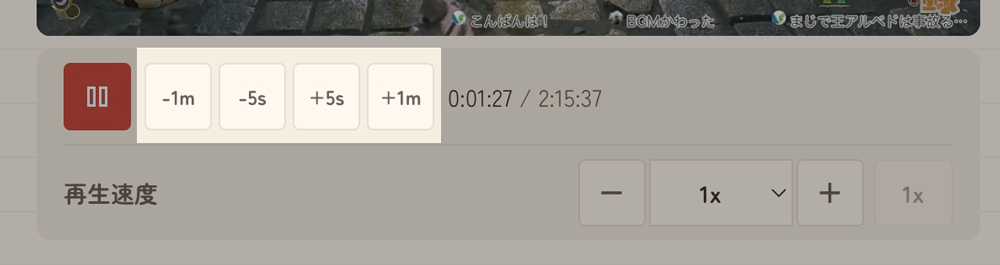
- 再生位置の微調整 スキップボタンで動画を再生しながら再生位置を変えられます。
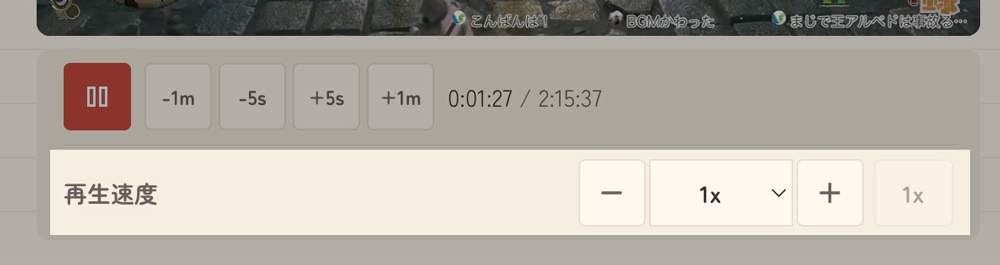
- 再生速度の変更 再生速度を0.25x〜2xの範囲で変更できます。長い動画のチェックに便利です。
- タイムスタンプの微調整 各タイムスタンプの -1s / +1s ボタンで、1秒単位の細かな時間調整ができます。
- 並び替え タイムスタンプ一覧は時間の昇順・降順で並び替えができます。
- ワンタップでコピー 「コピー」ボタンを押すだけで、タイムスタンプのテキストをクリップボードにコピーできます。
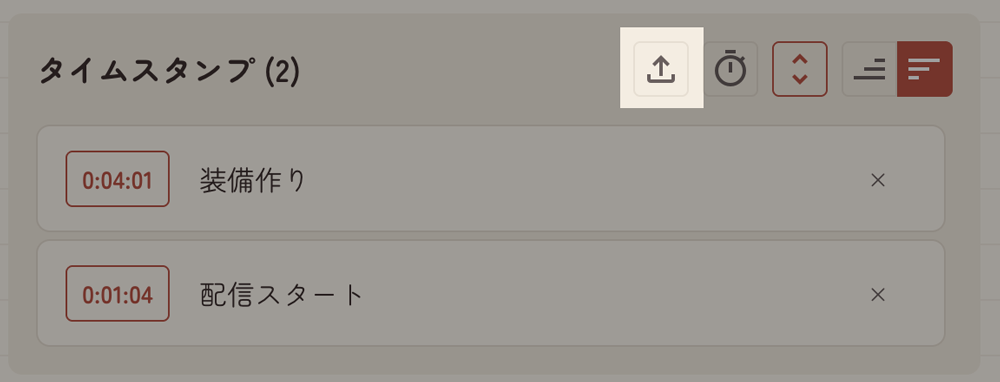
- タイムスタンプのインポート YouTube形式のタイムスタンプテキスト(例: 「0:00 オープニング」)を貼り付けてインポートできます。別のデバイスで作成したタイムスタンプの続きを編集したいときや、既存のタイムスタンプをまとめて取り込みたいときに便利です。
各ボタンの説明
動画プレイヤー
- 再生 / 一時停止
- スキップ(-1m / -5s / +5s / +1m)
- 再生速度
タイムスタンプ操作
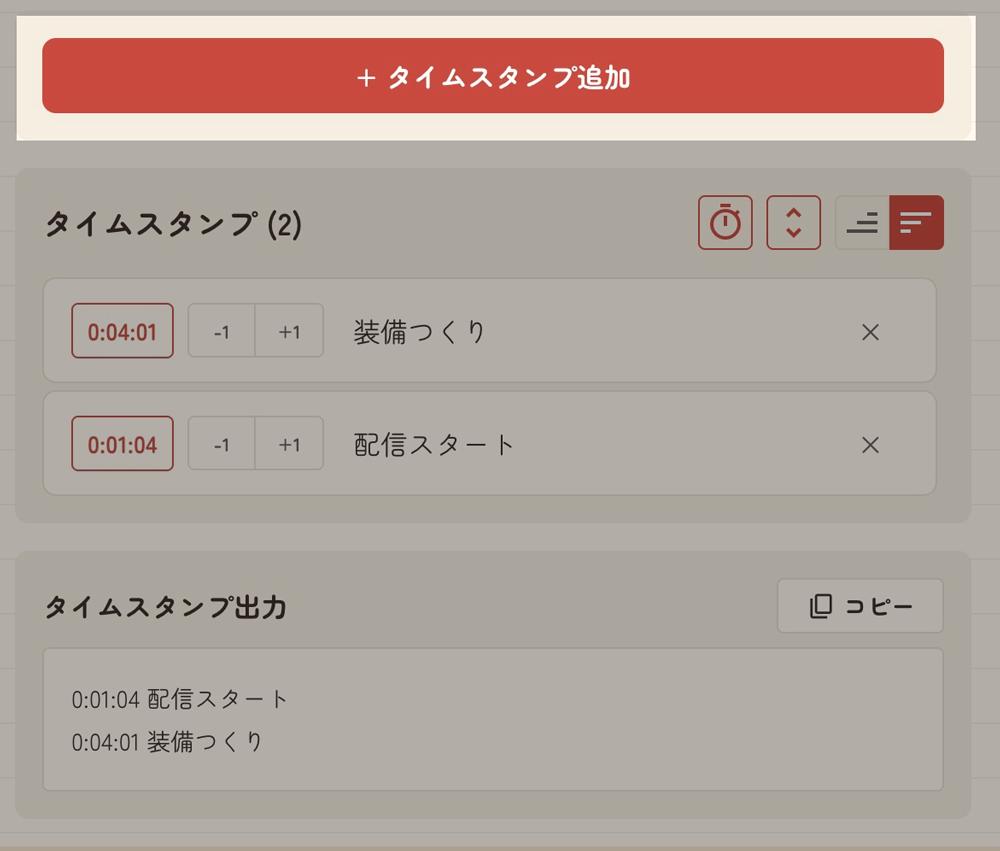
- + タイムスタンプ追加
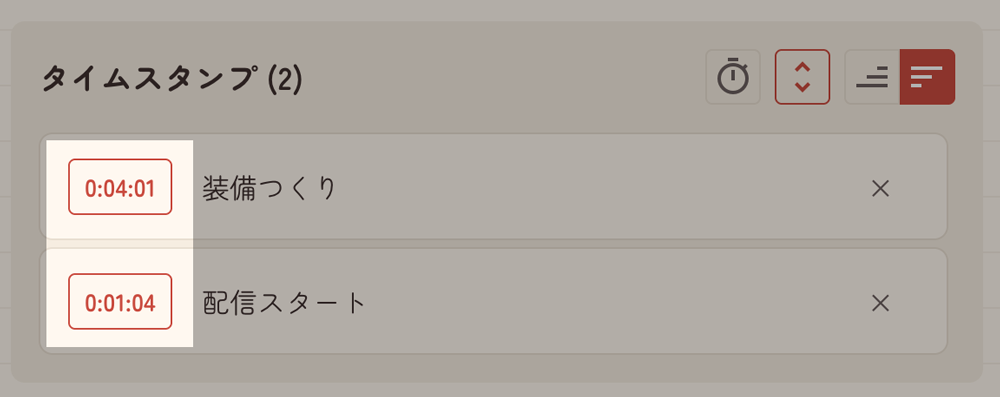
- 時間ボタン
- タイトル編集
- 微調整モード(-1 / +1)
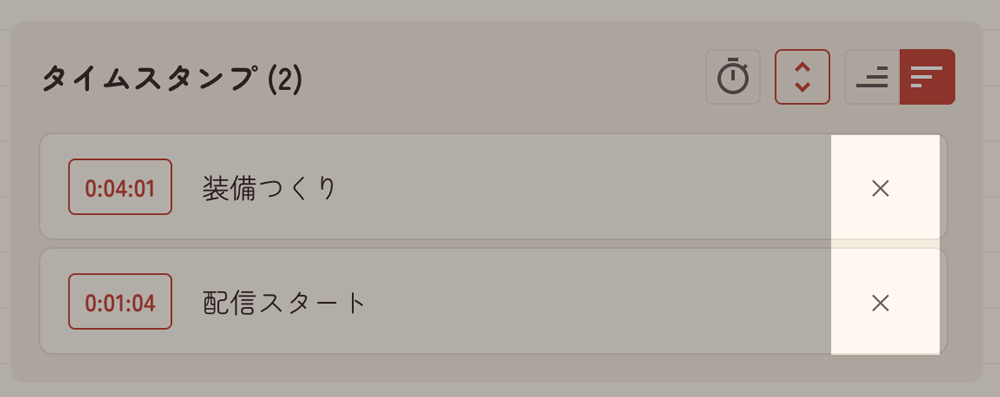
- 削除(✕)
表示切替・並び替え
- スクロール / 全件表示
- 並び替え(昇順 / 降順)
出力・インポート
- コピー
- インポート